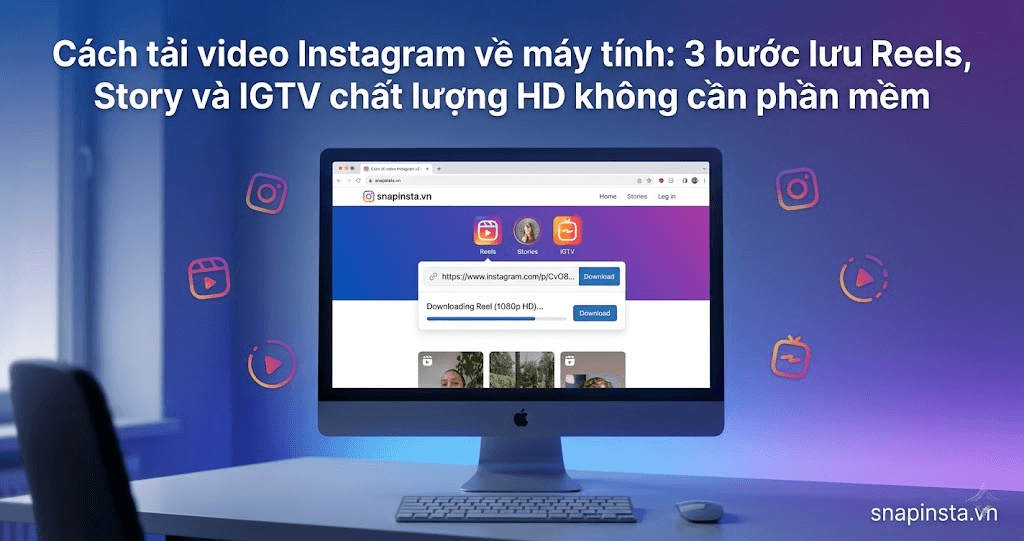
Cách tải video Instagram về máy tính: 3 bước lưu Reels, Story và IGTV chất lượng HD không cần phần mềm
Tải video Instagram về máy tính chỉ với 3 bước đơn giản: sao chép liên kết video Instagram, dán URL vào công cụ Snapinsta trên trình duyệt và chọn chất lượng HD để lưu file MP4 về thư mục Downloads. Đặc biệt, quy trình này không yêu cầu cài đặt bất kỳ phần mềm hay extension nào, đồng thời giữ nguyên chất lượng gốc của video. Quan trọng hơn, người dùng có thể thực hiện ngay trên Chrome, Firefox, Edge hoặc Cốc Cốc của máy tính Windows và macOS chỉ trong 30 giây.
Cả 3 định dạng video phổ biến trên Instagram đều áp dụng được quy trình 3 bước này, bao gồm Reels (video ngắn dọc có nhạc), Story (nội dung 24 giờ) và IGTV (video dạng dài). Cụ thể, Snapinsta hỗ trợ trích xuất file MP4 gốc cho từng định dạng, giữ nguyên audio Reels và đảm bảo Story được lưu trước khi tự xóa sau 24 giờ. Hơn nữa, công cụ còn nhận diện tự động loại nội dung từ URL bạn dán vào.
Chất lượng HD và Full HD luôn được Snapinsta giữ nguyên ở mức cao nhất mà video gốc cho phép, thường là 720p hoặc 1080p tùy vào người đăng. Ngược lại với việc quay màn hình thường gây mất nét và lệch màu, công cụ trích xuất trực tiếp link nguồn từ CDN của Instagram nên file tải về có chất lượng tương đương khi xem trên app. Bên cạnh đó, người dùng còn được chọn định dạng phù hợp với mục đích lưu trữ.
Sau đây, bài viết sẽ phân tích chi tiết từ lý do Instagram không cho tải trực tiếp, hướng dẫn 3 bước cụ thể, đến cách áp dụng cho từng định dạng Reels, Story, IGTV và xử lý các tình huống đặc thù như video riêng tư hoặc lỗi tải không thành công.
Có thể tải video Instagram về máy tính mà không cần cài phần mềm không?
Có, người dùng hoàn toàn tải được video Instagram về máy tính mà không cần cài phần mềm, nhờ ba lý do chính: công cụ web Snapinsta xử lý trực tiếp trên trình duyệt, không yêu cầu quyền truy cập hệ thống, và tương thích với mọi hệ điều hành phổ biến hiện nay.
Cụ thể hơn, vấn đề "ngại cài đặt phần mềm" được giải quyết hoàn toàn khi sử dụng công cụ tải online thay vì ứng dụng desktop truyền thống. Bạn chỉ cần một trình duyệt web bất kỳ như Chrome, Firefox, Microsoft Edge, Safari hay Cốc Cốc đã có sẵn trên máy tính. Tiếp đến, truy cập vào Snapinsta, dán URL video Instagram vào ô nhập liệu và nhấn nút tải xuống là hoàn tất.
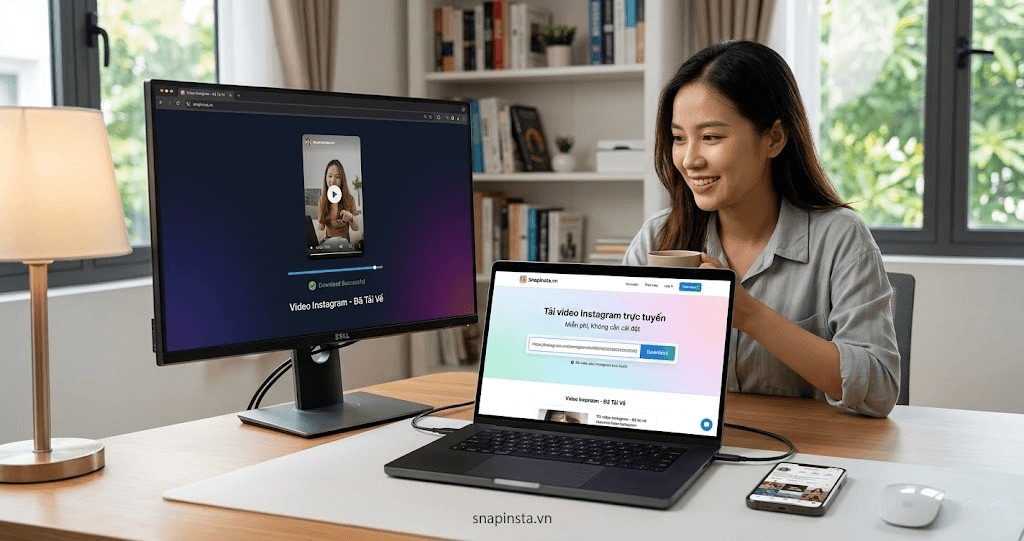
Ba lý do then chốt khiến cách làm này được hơn 90% người dùng lựa chọn thay vì cài phần mềm desktop:
- Tiết kiệm dung lượng ổ cứng: Công cụ chạy trực tiếp trên trình duyệt nên không chiếm bộ nhớ máy tính, phù hợp với laptop có dung lượng ổ SSD hạn chế.
- An toàn cho thiết bị: Không yêu cầu quyền administrator hay quyền truy cập tệp hệ thống, do đó loại bỏ rủi ro phần mềm độc hại đi kèm.
- Tương thích đa nền tảng: Hoạt động ổn định trên Windows 10, Windows 11, macOS, Linux và cả ChromeOS, không phụ thuộc vào hệ điều hành cụ thể.
Ngoài ra, công cụ online liên tục được cập nhật khi Instagram thay đổi cấu trúc API, trong khi phần mềm desktop thường gặp lỗi và phải đợi nhà phát triển ra bản vá. Người dùng máy tính cấu hình yếu cũng tránh được tình trạng giật, lag khi mở thêm một ứng dụng nặng chạy nền.
Tại sao Instagram không cho phép tải video trực tiếp về máy tính?
Tải video Instagram về máy tính là hành động lưu file MP4 từ một bài đăng Instagram về ổ đĩa cục bộ. Đây là tính năng Instagram cố tình không cung cấp vì ba lý do liên quan đến bảo vệ bản quyền, giữ chân người dùng trên platform và mô hình kinh doanh quảng cáo.
Cụ thể, Instagram là một nền tảng mạng xã hội thuộc sở hữu của Meta, được thiết kế để người dùng xem nội dung trực tiếp trên app hoặc website, không phải lưu offline. Vì vậy, mọi video đăng tải đều được nhúng trong giao diện và chỉ có nút "Lưu" (Save) đưa vào bộ sưu tập ảo trong tài khoản, không cho phép tải về thiết bị.
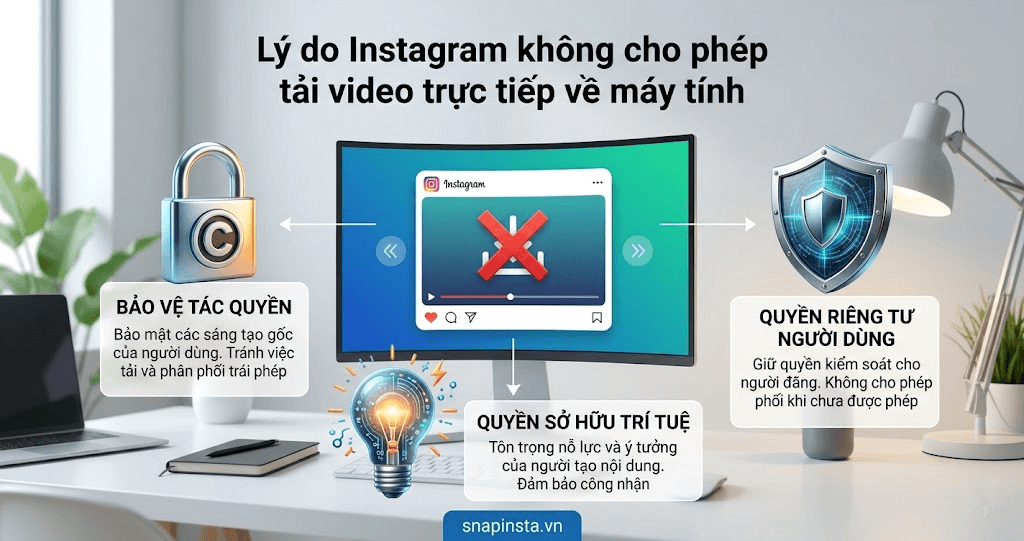
Ba nguyên nhân chính khiến Instagram chặn tính năng tải trực tiếp:
- Bảo vệ bản quyền creator: Người sáng tạo nội dung kiểm soát được việc phân phối tác phẩm, hạn chế tình trạng ăn cắp video đăng lại không ghi nguồn trên các nền tảng khác.
- Giữ người dùng trên app: Instagram muốn tối đa hóa thời gian xem (watch time) ngay trên nền tảng để tăng impression quảng cáo, chứ không để người dùng tải về xem offline.
- Hạn chế phát tán nội dung Story và Reels: Story chỉ tồn tại 24 giờ là một đặc tính then chốt, trong khi Reels được Instagram đẩy mạnh để cạnh tranh trực tiếp với TikTok.
Tuy nhiên, do nhu cầu lưu lại nội dung yêu thích để xem khi không có Internet, làm tư liệu chỉnh sửa hoặc lưu trữ cá nhân là chính đáng, các công cụ trung gian như Snapinsta ra đời để trích xuất file MP4 gốc từ URL bài đăng. Cụ thể hơn, công cụ phân tích mã nguồn trang công khai của Instagram, tìm đường dẫn file media gốc trên CDN và trả về cho người dùng dưới dạng link tải xuống MP4 với chất lượng tương đương khi xem trên app.
Quan trọng, người dùng nên ghi nhớ nguyên tắc tải video chỉ phục vụ mục đích cá nhân và xem offline, không đăng lại video của người khác mà không xin phép để tránh các vấn đề về bản quyền theo Luật Sở hữu trí tuệ Việt Nam.
Hướng dẫn 3 bước tải video Instagram về máy tính chất lượng HD
Quy trình tải video Instagram về máy tính gồm 3 bước cơ bản: sao chép URL bài đăng, dán vào công cụ tải online và chọn chất lượng để lưu file MP4. Toàn bộ thao tác hoàn tất trong khoảng 30 giây với kết quả là file video HD lưu trực tiếp vào thư mục Downloads.
Để bắt đầu, người dùng cần chuẩn bị một trình duyệt web bất kỳ trên máy tính, kết nối Internet ổn định và đường link của bài đăng Instagram chứa video cần tải. Tiếp đến, lần lượt thực hiện từng bước được mô tả chi tiết dưới đây, áp dụng được cho cả Windows lẫn macOS.
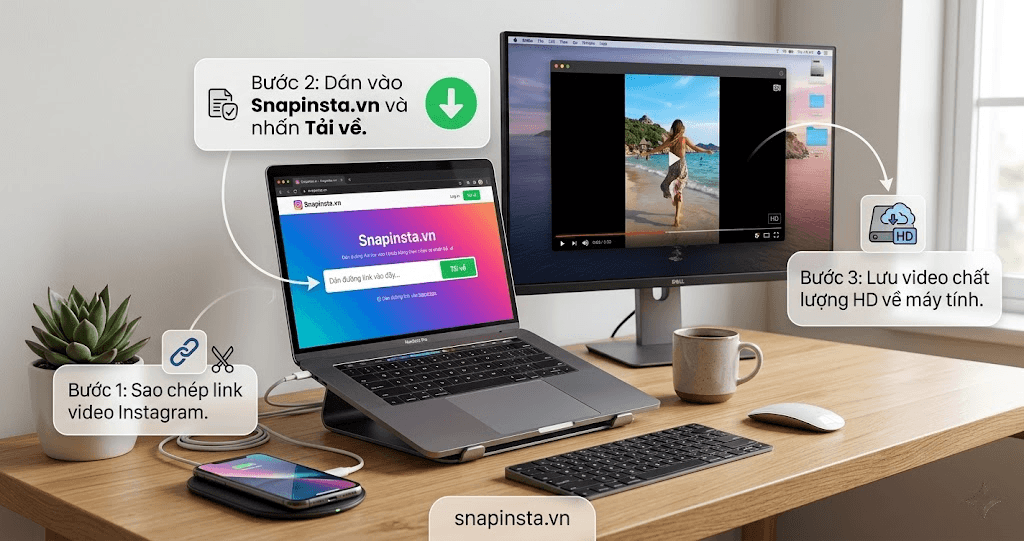
Bước 1: Sao chép liên kết (URL) của video Instagram cần tải
Mở trang Instagram chứa video cần tải trên trình duyệt máy tính hoặc app điện thoại, sau đó nhấn vào biểu tượng ba chấm (…) ở góc trên bên phải bài đăng và chọn "Sao chép liên kết" để lưu URL vào bộ nhớ tạm.
Cụ thể, các thao tác chi tiết để lấy link bài đăng:
- Truy cập
instagram.comtrên trình duyệt máy tính và đăng nhập (nếu cần xem video từ tài khoản công khai có giới hạn vùng). - Tìm đến video muốn tải trong feed, hashtag hoặc trang profile.
- Nhấn vào biểu tượng ba chấm (…) hiển thị ở góc trên bên phải khung video.
- Chọn "Sao chép liên kết" (Copy link). Đường link bài đăng sẽ tự động được lưu vào clipboard máy tính.
Lưu ý quan trọng ở bước này: link cần sao chép phải là URL của bài đăng video (có dạng https://www.instagram.com/p/... hoặc https://www.instagram.com/reel/...), không phải link Story hay Highlight được nhúng riêng. Đây là lỗi phổ biến nhất khiến công cụ tải báo "URL không hợp lệ" ở bước tiếp theo. Nếu cần tải Story, người dùng truy cập trực tiếp khung Story của tài khoản đó, sao chép URL từ thanh địa chỉ trình duyệt.
Bước 2: Dán link vào công cụ tải Snapinsta trên trình duyệt máy tính
Mở tab mới trên trình duyệt, truy cập trang công cụ tải video Instagram của Snapinsta, dán URL đã sao chép vào ô "Paste Instagram URL" và nhấn nút "Tải xuống" để bắt đầu xử lý.
Tiếp theo, hệ thống sẽ tự động phân tích URL và trích xuất file video trong khoảng 2 đến 5 giây tùy vào tốc độ Internet và dung lượng video gốc. Cụ thể hơn, các thao tác lần lượt:
- Nhấn
Ctrl + T(Windows) hoặcCmd + T(macOS) để mở tab trình duyệt mới. - Truy cập địa chỉ
snapinsta.vn/instagram-video-downloader. - Đặt con trỏ chuột vào ô nhập liệu "Paste Instagram URL", nhấn
Ctrl + V(hoặc chuột phải chọn "Dán") để dán link. - Nhấn nút "Tải xuống" hoặc "Download" ngay bên cạnh ô nhập liệu.
Đặc biệt, công cụ Snapinsta nhận diện tự động loại nội dung từ URL: nếu là video Feed thì trả về file MP4 thường; nếu là Reel sẽ giữ nguyên audio gốc; nếu là IGTV sẽ ưu tiên chất lượng cao nhất. Hơn nữa, người dùng không cần đăng nhập tài khoản Instagram trên Snapinsta, đảm bảo quyền riêng tư của tài khoản cá nhân được giữ nguyên trong suốt quá trình tải.
Bước 3: Chọn chất lượng HD và lưu file MP4 về máy tính
Sau khi Snapinsta xử lý xong, trang kết quả hiển thị thumbnail video kèm các tùy chọn chất lượng từ SD (480p), HD (720p) đến Full HD (1080p). Nhấn nút "Download MP4" ở mức chất lượng mong muốn để lưu file về thư mục Downloads của máy tính.
Khuyến nghị, người dùng nên chọn chất lượng HD trở lên để file tải về giữ được độ nét tốt nhất, đặc biệt khi cần xem trên màn hình lớn hoặc làm tư liệu chỉnh sửa. Cụ thể hơn, các thao tác kết thúc quy trình:
- Quan sát các nút "Download MP4" đặt dưới thumbnail, thường có 2 đến 3 mức chất lượng khác nhau.
- Nhấn vào mức chất lượng phù hợp với mục đích sử dụng (HD 720p là lựa chọn cân bằng giữa chất lượng và dung lượng).
- File MP4 tự động tải về thư mục Downloads mặc định của trình duyệt.
- Nếu trình duyệt mở video trong tab mới thay vì tải xuống, nhấn chuột phải vào video, chọn "Lưu video thành…" (Save video as…) rồi đặt tên file và chọn thư mục lưu.
Tóm lại, với 3 bước trên, video Instagram đã được lưu trên máy tính dưới dạng file MP4 chuẩn, có thể xem bằng bất kỳ trình phát media nào như Windows Media Player, QuickTime, VLC hoặc đưa vào phần mềm chỉnh sửa video chuyên nghiệp.
Cách tải các loại video Instagram khác về máy tính (Reels, Story, IGTV)
Reels, Story và IGTV là ba định dạng video phổ biến trên Instagram bên cạnh video Feed thông thường, đều có thể tải về máy tính bằng quy trình 3 bước tương tự, chỉ khác ở thao tác lấy URL và một vài lưu ý đặc thù theo từng loại nội dung.
Cụ thể hơn, Reels có nhạc nền bản quyền cần giữ nguyên audio gốc, Story chỉ tồn tại 24 giờ nên cần tải nhanh, trong khi IGTV thường có dung lượng lớn do thời lượng dài. Sau đây, các hướng dẫn chi tiết cho từng định dạng video con của Instagram.
Cách tải Reels Instagram về máy tính giữ nguyên nhạc gốc chất lượng HD
Reels Instagram là video dọc ngắn dưới 90 giây có nhạc nền, được tải về máy tính bằng cách sao chép URL Reel, dán vào công cụ tải Reels Instagram chuyên biệt của Snapinsta và chọn chất lượng HD để lưu file MP4 giữ nguyên audio gốc.
Cụ thể, người dùng truy cập Reel cần tải trên Instagram, nhấn vào biểu tượng máy bay giấy hoặc ba chấm, chọn "Sao chép liên kết". URL Reel có dạng https://www.instagram.com/reel/... cho biết đây là Reel chứ không phải video Feed.
Đặc biệt, công cụ Reels Downloader của Snapinsta được tối ưu riêng để giữ nguyên track nhạc gốc và độ phân giải dọc 9:16, khác với việc dùng tool tải video thường có thể bị mất audio hoặc nén tỷ lệ. Người dùng nên chọn chất lượng Full HD 1080p nếu Reel gốc hỗ trợ, bởi vì Reels thường được quay ở chuẩn này.
Lưu ý, chỉ tải được Reels từ tài khoản công khai. Với tài khoản riêng tư, người dùng cần đang follow tài khoản đó và sử dụng phương án Private Downloader sẽ được trình bày ở phần Supplementary phía dưới.
Cách tải Story Instagram về máy tính trong vòng 24 giờ
Story Instagram tự xóa sau 24 giờ kể từ lúc đăng, vì vậy cần tải về máy tính càng sớm càng tốt bằng công cụ tải Story Instagram chuyên dụng của Snapinsta với cùng quy trình 3 bước cơ bản.
Tuy nhiên, thao tác lấy URL Story khác biệt so với video Feed: người dùng truy cập trang profile của tài khoản đăng Story, nhấn vào vòng tròn avatar đang phát Story, sau đó sao chép URL hiện trên thanh địa chỉ trình duyệt máy tính. Một số trường hợp, người dùng nhập trực tiếp username của tài khoản vào ô tìm kiếm của Snapinsta để công cụ tự động lấy toàn bộ Story đang hoạt động.
Cụ thể, các Story có thể tải về bao gồm cả ảnh tĩnh, video ngắn và Story có thêm sticker, nhạc nền hoặc text overlay. Snapinsta giữ nguyên cấu trúc gốc của Story và trả về file ở định dạng MP4 (video) hoặc JPG (ảnh).
Quan trọng, người dùng cần tải Story trước khi hết 24 giờ vì sau thời điểm đó, link sẽ không còn truy cập được. Với tài khoản công khai, không cần đăng nhập Snapinsta. Riêng Highlights (câu chuyện nổi bật được lưu vĩnh viễn) cũng có thể tải bằng công cụ này.
Cách tải IGTV Instagram về máy tính (video dài, full HD)
IGTV là định dạng video dài của Instagram, có thời lượng từ 1 phút đến 60 phút, thường có dung lượng file lớn hơn nhiều so với video Feed và Reels. Người dùng tải IGTV về máy tính bằng cùng quy trình 3 bước với công cụ Snapinsta, đồng thời chọn chất lượng Full HD để đảm bảo trải nghiệm xem trên màn hình lớn.
Trước tiên, người dùng truy cập video IGTV trên Instagram qua tab "IGTV" hoặc trực tiếp từ feed, nhấn vào biểu tượng máy bay giấy hoặc ba chấm rồi chọn "Sao chép liên kết". URL IGTV có dạng https://www.instagram.com/tv/... để phân biệt với các định dạng khác.
Cụ thể, sau khi dán URL vào Snapinsta, công cụ sẽ phân tích video và đưa ra các tùy chọn chất lượng phù hợp với độ phân giải gốc của IGTV. Người dùng nên chọn Full HD 1080p với video dạng ngang, trong khi IGTV dạng dọc thường ở chuẩn 720p hoặc cao hơn tùy người đăng.
Lưu ý về dung lượng: một video IGTV dài 30 phút ở Full HD có thể chiếm 300 đến 500 MB. Vì vậy, người dùng cần kiểm tra dung lượng trống của ổ cứng và tốc độ Internet trước khi tải, đặc biệt khi muốn lưu nhiều video IGTV cùng lúc làm tư liệu học tập hoặc giải trí offline trên các chuyến đi dài không có mạng.
Như vậy, với 3 bước cơ bản và các điều chỉnh nhỏ theo từng định dạng, người dùng đã có thể tải hầu hết các loại video Instagram về máy tính ở chất lượng HD mà không cần cài bất kỳ phần mềm nào. Tuy nhiên, trong một số tình huống đặc thù như video từ tài khoản riêng tư hoặc khi gặp lỗi không tải được, người dùng sẽ cần đến những thủ thuật chuyên sâu hơn được trình bày ngay sau đây.
So sánh tải video Instagram bằng công cụ online và phần mềm cài đặt: nên chọn cách nào?
Công cụ online như Snapinsta thắng về sự tiện lợi và an toàn, phần mềm cài đặt tốt về khả năng tải hàng loạt số lượng lớn, trong khi extension trình duyệt tối ưu về tốc độ thao tác. Với 90% người dùng cá nhân chỉ cần tải vài video mỗi ngày, công cụ online là lựa chọn phù hợp nhất.
Cụ thể hơn, để dễ hình dung sự khác biệt giữa hai phương án, bảng so sánh dưới đây tổng hợp 7 tiêu chí quan trọng nhất khi lựa chọn công cụ tải video Instagram, từ yêu cầu cài đặt, tính bảo mật cho đến khả năng cập nhật và độ ổn định.
| Tiêu chí | Công cụ online (Snapinsta) | Phần mềm cài đặt |
|---|---|---|
| Cài đặt | Không cần | Cần tải và cài file .exe hoặc .dmg |
| Dung lượng máy tính | 0 MB | 50 đến 200 MB tùy phần mềm |
| Bảo mật | Cao, chạy trên trình duyệt | Cần quyền admin, có rủi ro malware |
| Tốc độ tải | Nhanh (2 đến 5 giây xử lý) | Tương đương hoặc nhanh hơn nhẹ |
| Tải hàng loạt | Tải từng video một | Hỗ trợ bulk download nhiều video |
| Cập nhật | Tự động, không cần thao tác | Cần tải bản update khi Instagram đổi API |
| Tương thích | Windows, macOS, Linux, ChromeOS | Phụ thuộc OS, thường chỉ Windows |
Tóm lại, công cụ online Snapinsta là giải pháp tối ưu cho người dùng cá nhân với nhu cầu tải video Instagram thường xuyên nhưng không quá lớn. Phần mềm cài đặt chỉ thực sự cần thiết khi người dùng làm content marketing cần tải hàng trăm video mỗi ngày để phân tích hoặc lưu trữ làm tư liệu nội bộ. Đặc biệt, với người dùng macOS và Linux, công cụ online gần như là lựa chọn duy nhất do hệ sinh thái phần mềm tải video Instagram trên các nền tảng này còn rất hạn chế.
Cách tải video Instagram riêng tư (private) về máy tính chất lượng HD
Video từ tài khoản Instagram riêng tư chỉ tải được khi người dùng đang follow tài khoản đó và sử dụng công cụ có tính năng Private Downloader yêu cầu đăng nhập, hoặc phương án dự phòng là quay màn hình máy tính.
Cụ thể, tài khoản đặt chế độ Private chỉ cho người được duyệt follow xem nội dung. Khi dán URL video Private vào Snapinsta thông thường, công cụ sẽ báo lỗi "không truy cập được" vì không có quyền xem. Người dùng cần:
- Đang là follower được duyệt của tài khoản đó.
- Sử dụng công cụ có chức năng Private Downloader yêu cầu đăng nhập Instagram trên trình duyệt.
- Hoặc dùng tính năng quay màn hình (Xbox Game Bar trên Windows, QuickTime trên macOS) để ghi lại video khi đang phát.
Lưu ý, việc tải video từ tài khoản riêng tư cần đặc biệt tôn trọng quyền riêng tư của chủ tài khoản, không phát tán hoặc đăng lại nội dung dưới bất kỳ hình thức nào nếu chưa được sự đồng ý rõ ràng.
Cách khắc phục lỗi không tải được video Instagram về máy tính (mất tiếng, vỡ hình, link không hợp lệ)
Bốn lỗi phổ biến khi tải video Instagram về máy tính gồm URL không hợp lệ, video mất tiếng, chất lượng bị nén và bị chặn theo vùng địa lý, đều có giải pháp xử lý đơn giản trong vòng 1 phút.
Cụ thể, các lỗi và cách khắc phục tương ứng:
- URL không hợp lệ: Kiểm tra lại link đã sao chép có dạng
instagram.com/p/,/reel/hoặc/tv/chưa, tránh nhầm sang link profile hoặc hashtag. - Video mất tiếng: Xảy ra với một số Reels do bản quyền nhạc, thử đổi sang công cụ Reels Downloader chuyên biệt hoặc tải lại lần thứ 2.
- Chất lượng bị nén: Chọn mức Full HD 1080p thay vì SD ở bước 3, hoặc xóa cache trình duyệt rồi thử lại.
- Bị chặn theo vùng: Một số video không khả dụng tại Việt Nam, giải pháp là dùng VPN đổi sang vùng khác trước khi sao chép link.
Nếu vẫn không khắc phục được, người dùng có thể thử trình duyệt khác hoặc đợi vài phút rồi tải lại do Instagram có thể tạm thời giới hạn truy cập API trong giờ cao điểm.